


Passer à Pro
Voir les tarifs Sessions illimitées, comparaisons, Docker et fonctions IA.
Comment passer à Pro
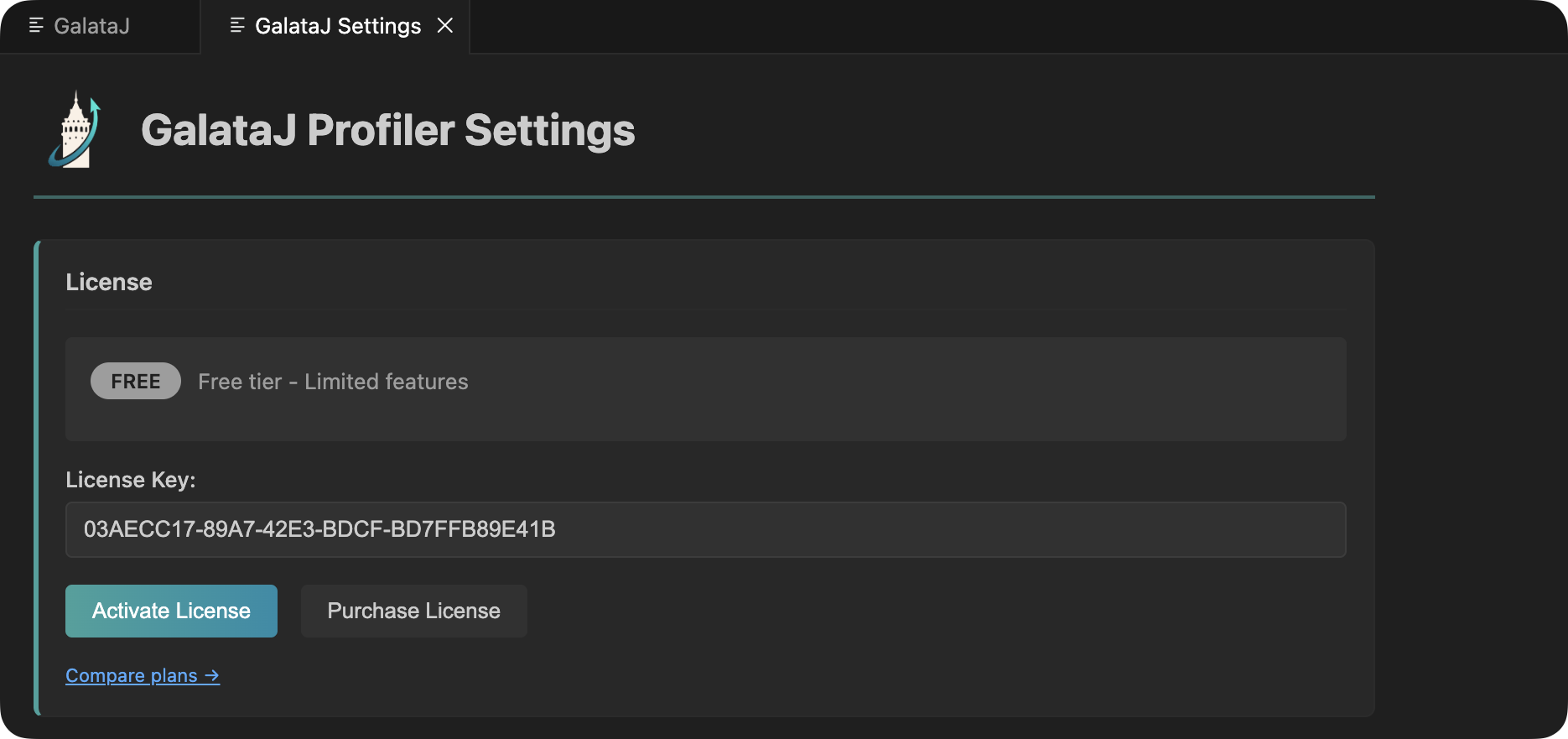
Section intitulée « Comment passer à Pro »Étape 1 : Ouvrir les paramètres de licence (IntelliJ : Settings → GalataJ Profiler → License | VS Code : Commande “GalataJ: Show Settings” → License).
Étape 2 : Cliquer sur “Get Pro License”, finaliser l’achat et recevoir la clé par email.
Étape 3 : Coller la clé dans License Key et cliquer sur Activate.
Ce que débloque Pro
Section intitulée « Ce que débloque Pro »Sessions illimitées, comparaison de sessions, suivi de baseline, export JSON/CSV/HTML, profiling Docker, fichiers de contexte IA (live-performance.md, baseline-compare.md), prompts personnalisés, méthodes illimitées.
Après la mise à niveau
Section intitulée « Après la mise à niveau »Dans le panel : Save Session sans limite, Compare, Set Baseline, Export. Dans le projet : dossier .galataj/ avec live-performance.md et baseline-live-compare.md. Les conteneurs Docker apparaissent dans la liste JVM.
Vérifier la licence
Section intitulée « Vérifier la licence »IntelliJ : Settings → GalataJ Profiler → License. VS Code : Commande → License. Doit afficher License : Pro, Status : Active.
Plusieurs machines ? Non, la licence est pour une seule machine (usage personnel). Réinstallation de l’IDE ? Ressaisir la clé. Où est la clé ? Vérifier l’email d’achat ; sinon : [email protected].