


Sistem Sağlık Kontrolü
GalataJ, sorunları teşhis eden ve otomatik düzelten yerleşik bir sağlık kontrolü içerir.
Sağlık Kontrolü Çalıştırma
Section titled “Sağlık Kontrolü Çalıştırma”IntelliJ IDEA
Section titled “IntelliJ IDEA”- Profiler panelini açın
- Araç çubuğundaki Health (Sağlık) düğmesine tıklayın
VS Code / Cursor / Windsurf
Section titled “VS Code / Cursor / Windsurf”- GalataJ kenar çubuğu panelini açın
- System Health (Sistem Sağlığı) bölümüne bakın
Veya Komut Paleti: GalataJ: Health Check
Sonuçları Anlama
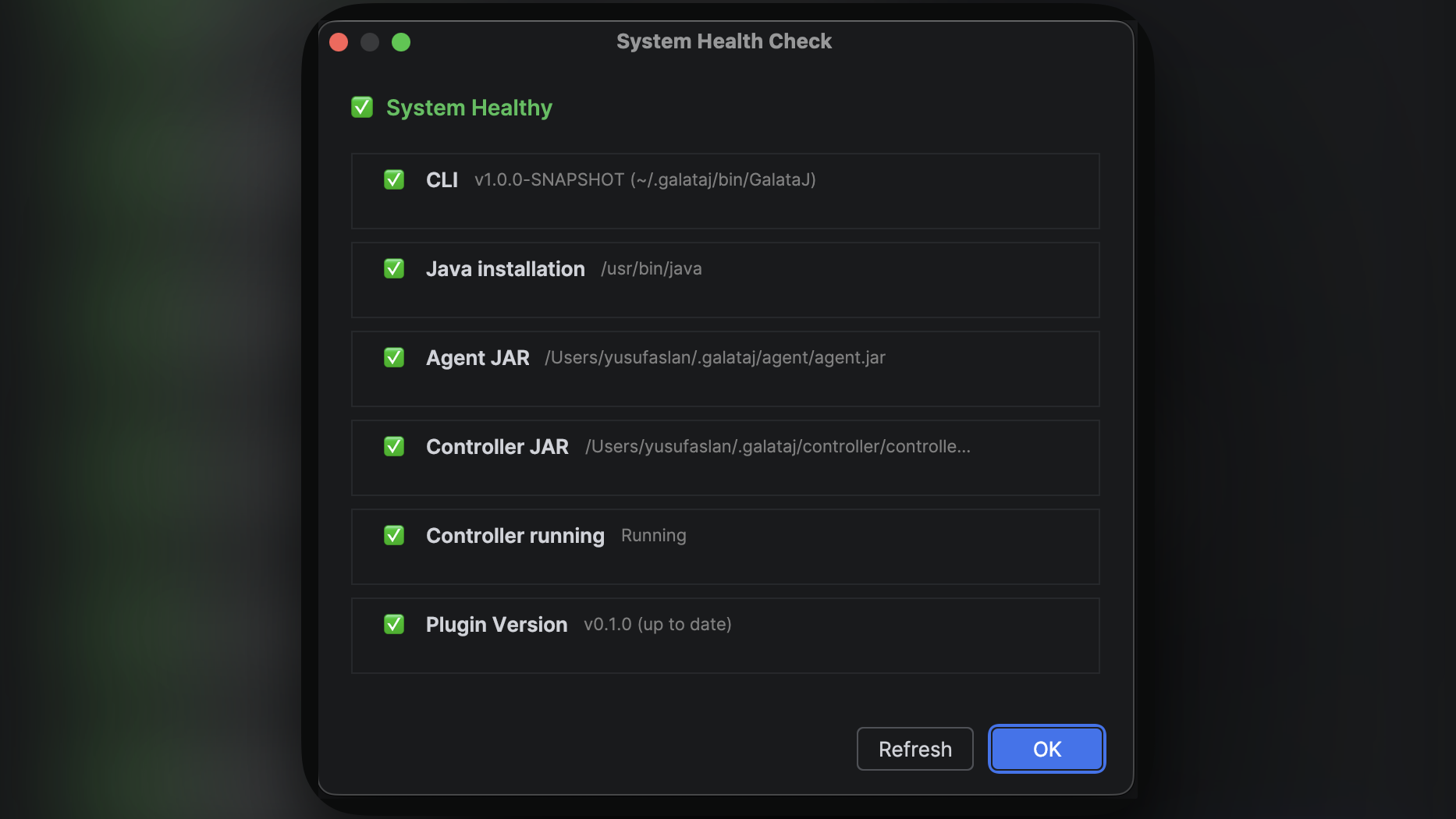
Section titled “Sonuçları Anlama”Sağlık kontrolü her bileşenin durumunu gösterir:
Durum Göstergeleri
Section titled “Durum Göstergeleri”| Durum | Anlamı |
|---|---|
| 🟢 OK | Bileşen düzgün çalışıyor |
| 🟡 Uyarı | Not alınması gereken bir şey, ancak engel değil |
| 🔴 Hata | Profil almadan önce düzeltilmeli |
Kontrol Edilen Bileşenler
Section titled “Kontrol Edilen Bileşenler”| Bileşen | Ne kontrol eder |
|---|---|
| CLI | GalataJ komut satırı aracı yüklü mü |
| Java | Sisteminizde Java JDK var mı |
| Controller | Controller bileşeni var mı |
| Controller Çalışıyor | Controller şu an aktif mi |
| Eklenti Sürümü | Güncelleme mevcut mu |
Genel Durum
Section titled “Genel Durum”Sağlık kontrolü üstte genel bir durum gösterir:
| Durum | Anlamı |
|---|---|
| Healthy (Sağlıklı) | Her şey çalışıyor, profil almaya hazır |
| Degraded (Bozulmuş) | Bazı uyarılar var, profil alma çalışmalı |
| Unhealthy (Sağlıksız) | Kritik sorunlar, profil almadan önce düzeltin |
Sağlık Kontrolü Ne Zaman Çalıştırılmalı
Section titled “Sağlık Kontrolü Ne Zaman Çalıştırılmalı”Şu durumlarda sağlık kontrolü çalıştırın:
- Eklentiyi yeni kurdunuz
- Profil alma başlamıyor
- JVM’ler listede görünmüyor
- Metrikler görünmüyor
- Bir şeyler yanlış görünüyor
Hızlı İpucu
Profil alma çalışmıyorsa ilk adımınız Sağlık Kontrolü olmalı. Çoğu zaman sorunu tespit edip otomatik düzeltir.
Yaygın Sorunlar
Section titled “Yaygın Sorunlar””CLI not found”
Section titled “”CLI not found””GalataJ komut satırı bileşeni yüklü değil.
Çözüm: İndirmek için Fix düğmesine tıklayın veya eklentiyi yeniden kurun.
”Controller not running”
Section titled “”Controller not running””Profil controller’ı etkin değil.
Çözüm: Başlatmak için Run Controller düğmesine tıklayın.
”Java not found”
Section titled “”Java not found””Sisteminizde Java JDK bulunamadı.
Çözüm: JDK kurun (Java 8 veya üzeri). Fix düğmesi Adoptium indirme sayfasını açar.
”Update available”
Section titled “”Update available””GalataJ’nin daha yeni bir sürümü mevcut.
Çözüm: Güncellemek için tıklayın. Güncellemeden sonra IDE’yi yeniden başlatın.
Sonraki Adımlar
Section titled “Sonraki Adımlar”- Sorun Giderme — Daha ayrıntılı problem çözümü
- Hızlı Başlangıç — Sağlık kontrolü geçince profil almaya başlayın