


Installation
Installieren Sie GalataJ direkt aus dem Marketplace Ihrer IDE. Keine Terminal-Befehle nötig.
IntelliJ IDEA
Abschnitt betitelt „IntelliJ IDEA“- Einstellungen öffnen (Strg+Alt+S unter Windows/Linux, Cmd+, auf dem Mac)
- Zu Plugins gehen
- Tab Marketplace wählen
- Nach „GalataJ“ suchen
- Installieren klicken
- IntelliJ bei Aufforderung neu starten
Download: GalataJ im JetBrains Marketplace →
Anforderungen
- IntelliJ IDEA 2024.1 oder neuer
- Java JDK 8+ für Ihre Anwendung
VS Code / Cursor / Windsurf
Abschnitt betitelt „VS Code / Cursor / Windsurf“- Erweiterungen öffnen (Strg+Umschalt+X)
- Nach „GalataJ“ suchen
- Installieren klicken
Fertig – kein Neustart nötig.
Download: GalataJ im VS Code Marketplace →
Anforderungen
- VS Code 1.80 oder neuer (funktioniert auch mit Cursor und Windsurf)
- Java JDK 8+ für Ihre Anwendung
GalataJ CLI herunterladen
Abschnitt betitelt „GalataJ CLI herunterladen“Führen Sie den folgenden Befehl in Ihrem Terminal aus, um die GalataJ CLI zu installieren:
powershell -c "irm https://download.galataj.com/install.ps1 | iex"curl -fsSL https://download.galataj.com/install.sh | bashInstallation prüfen
Abschnitt betitelt „Installation prüfen“Nach der Installation prüfen Sie, ob alles funktioniert:
- Profiler-Panel öffnen
- Auf Health klicken für einen Gesundheitscheck
- Alle Punkte sollten grün ✓ anzeigen

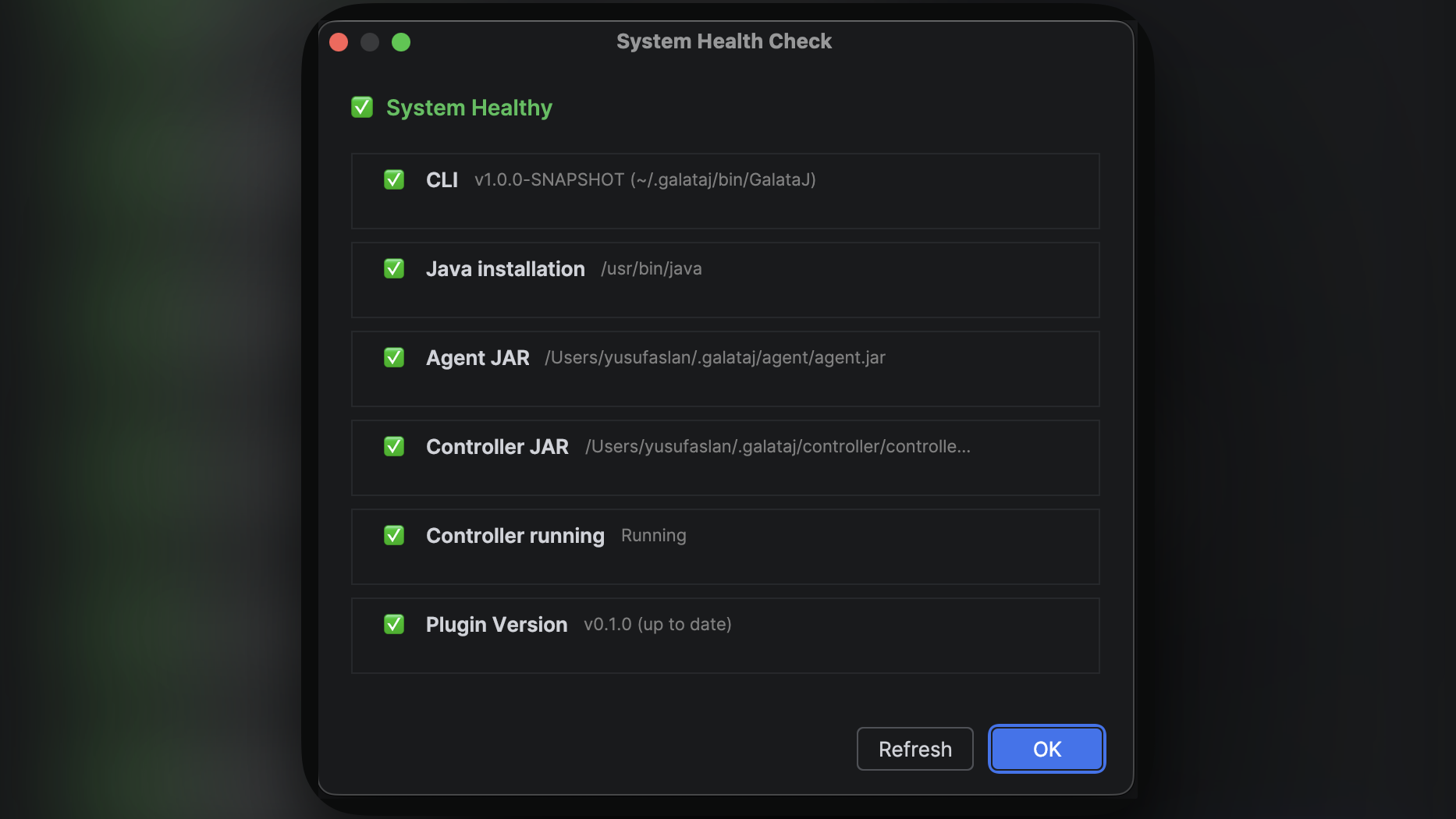
Bei roten Meldungen auf Fix klicken – GalataJ behebt es automatisch.
Erstmalige Einrichtung
Abschnitt betitelt „Erstmalige Einrichtung“Beim ersten Öffnen des Profiler-Panels kann GalataJ automatisch einige Komponenten herunterladen. Das passiert nur einmal.
Einfach warten, bis es fertig ist – dann können Sie profilieren.
Was können Sie profilieren?
Abschnitt betitelt „Was können Sie profilieren?“Lokale JVMs
Alle lokalen Java-Apps – Spring Boot, Maven, Gradle, eigenständige JARs
Kostenlos
Nächste Schritte
Abschnitt betitelt „Nächste Schritte“Fehlerbehebung
Abschnitt betitelt „Fehlerbehebung“Plugin erscheint nach Installation nicht
Abschnitt betitelt „Plugin erscheint nach Installation nicht“IDE neu starten und erneut versuchen.
„GalataJ“ im Marketplace nicht gefunden
Abschnitt betitelt „„GalataJ“ im Marketplace nicht gefunden“Stellen Sie sicher, dass Sie im richtigen Marketplace suchen:
- IntelliJ: JetBrains Marketplace (nicht von Festplatte)
- VS Code: Visual Studio Marketplace
Gesundheitscheck zeigt Fehler
Abschnitt betitelt „Gesundheitscheck zeigt Fehler“Bei jedem Fehler auf Fix klicken. GalataJ versucht, ihn automatisch zu beheben.