


Installation
Installez GalataJ directement depuis le marketplace de votre IDE. Aucune commande terminal nécessaire.
IntelliJ IDEA
Section intitulée « IntelliJ IDEA »- Ouvrez Paramètres (Ctrl+Alt+S sur Windows/Linux, Cmd+, sur Mac)
- Allez dans Plugins
- Cliquez sur l’onglet Marketplace
- Recherchez « GalataJ »
- Cliquez sur Installer
- Redémarrez IntelliJ lorsque demandé
Télécharger : Obtenir GalataJ sur le JetBrains Marketplace →
Exigences
- IntelliJ IDEA 2024.1 ou plus récent
- Java JDK 8+ pour votre application
VS Code / Cursor / Windsurf
Section intitulée « VS Code / Cursor / Windsurf »- Ouvrez Extensions (Ctrl+Shift+X)
- Recherchez « GalataJ »
- Cliquez sur Installer
C’est tout — pas besoin de redémarrer.
Télécharger : Obtenir GalataJ sur le VS Code Marketplace →
Exigences
- VS Code 1.80 ou plus récent (fonctionne aussi avec Cursor et Windsurf)
- Java JDK 8+ pour votre application
Télécharger GalataJ CLI
Section intitulée « Télécharger GalataJ CLI »Exécutez la commande suivante dans votre terminal pour installer le CLI GalataJ :
powershell -c "irm https://download.galataj.com/install.ps1 | iex"curl -fsSL https://download.galataj.com/install.sh | bashVérifier l’installation
Section intitulée « Vérifier l’installation »Après l’installation, vérifiez que tout fonctionne :
- Ouvrez le panneau Profiler
- Cliquez sur Health pour lancer un diagnostic
- Tous les éléments doivent afficher ✓ vert

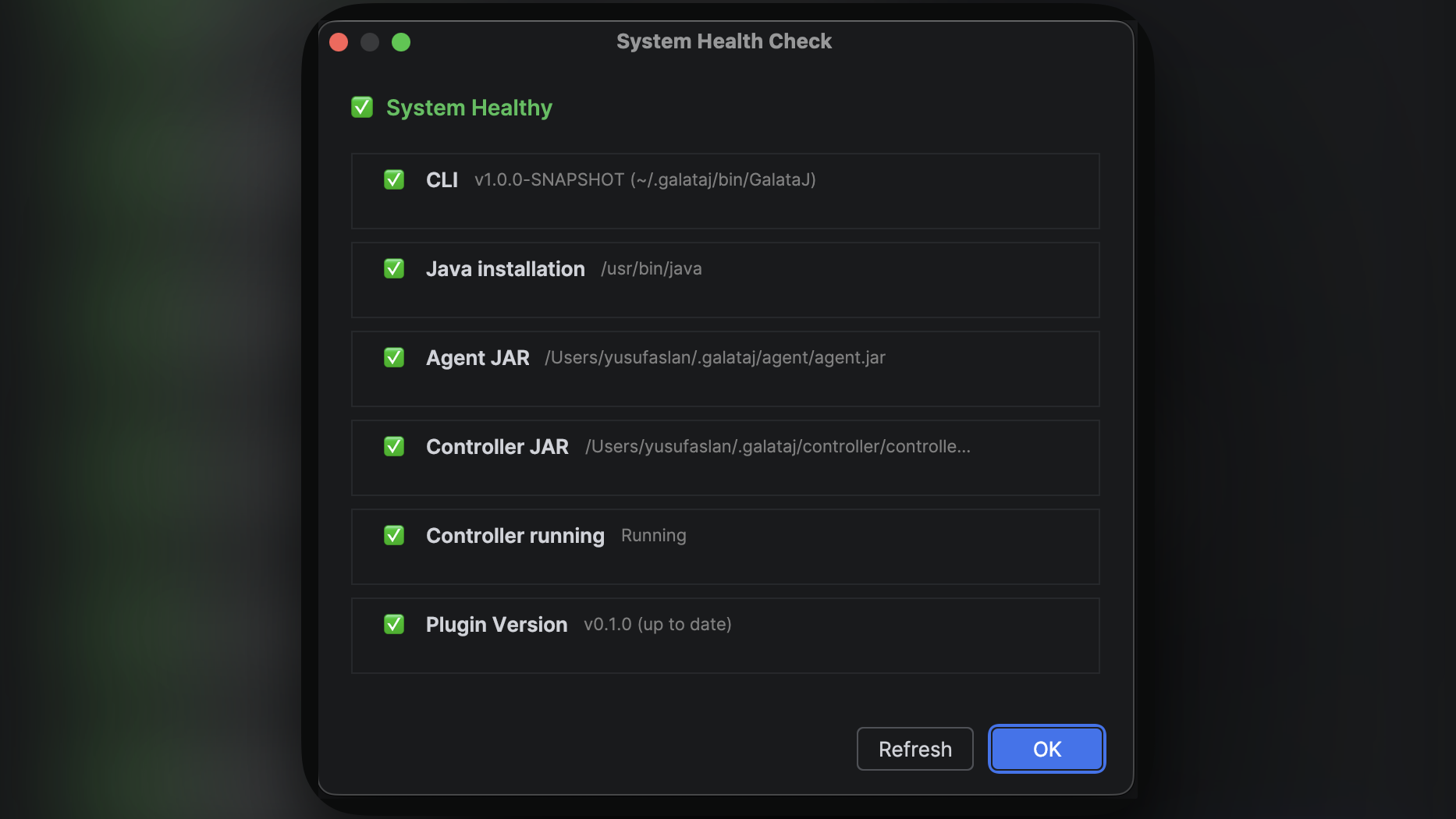
Si quelque chose est en rouge, cliquez sur Fix — GalataJ s’en occupe automatiquement.
Première configuration
Section intitulée « Première configuration »À la première ouverture du panneau du profileur, GalataJ peut télécharger automatiquement certains composants. Cela n’arrive qu’une fois.
Attendez la fin, puis vous pouvez profiler.
Que pouvez-vous profiler ?
Section intitulée « Que pouvez-vous profiler ? »JVMs locales
Toutes les applications Java locales — Spring Boot, Maven, Gradle, JARs autonomes
Gratuit
Prochaines étapes
Section intitulée « Prochaines étapes »Dépannage
Section intitulée « Dépannage »Le plugin n’apparaît pas après l’installation
Section intitulée « Le plugin n’apparaît pas après l’installation »Redémarrez l’IDE et réessayez.
« GalataJ » introuvable dans le marketplace
Section intitulée « « GalataJ » introuvable dans le marketplace »Vérifiez que vous cherchez dans le bon marketplace :
- IntelliJ : JetBrains Marketplace (pas depuis le disque)
- VS Code : Visual Studio Marketplace
Le diagnostic signale des erreurs
Section intitulée « Le diagnostic signale des erreurs »Cliquez sur Fix à côté de chaque erreur. GalataJ tentera de la corriger automatiquement.