


Konfiguration
GalataJ funktioniert mit sinnvollen Standardeinstellungen sofort. Die meisten Benutzer müssen nichts ändern.
Keine Konfiguration nötig
Plugin installieren und Profiling starten – das reicht. Die folgenden Einstellungen sind optional und nur für spezielle Anwendungsfälle nötig.
IDE-Einstellungen
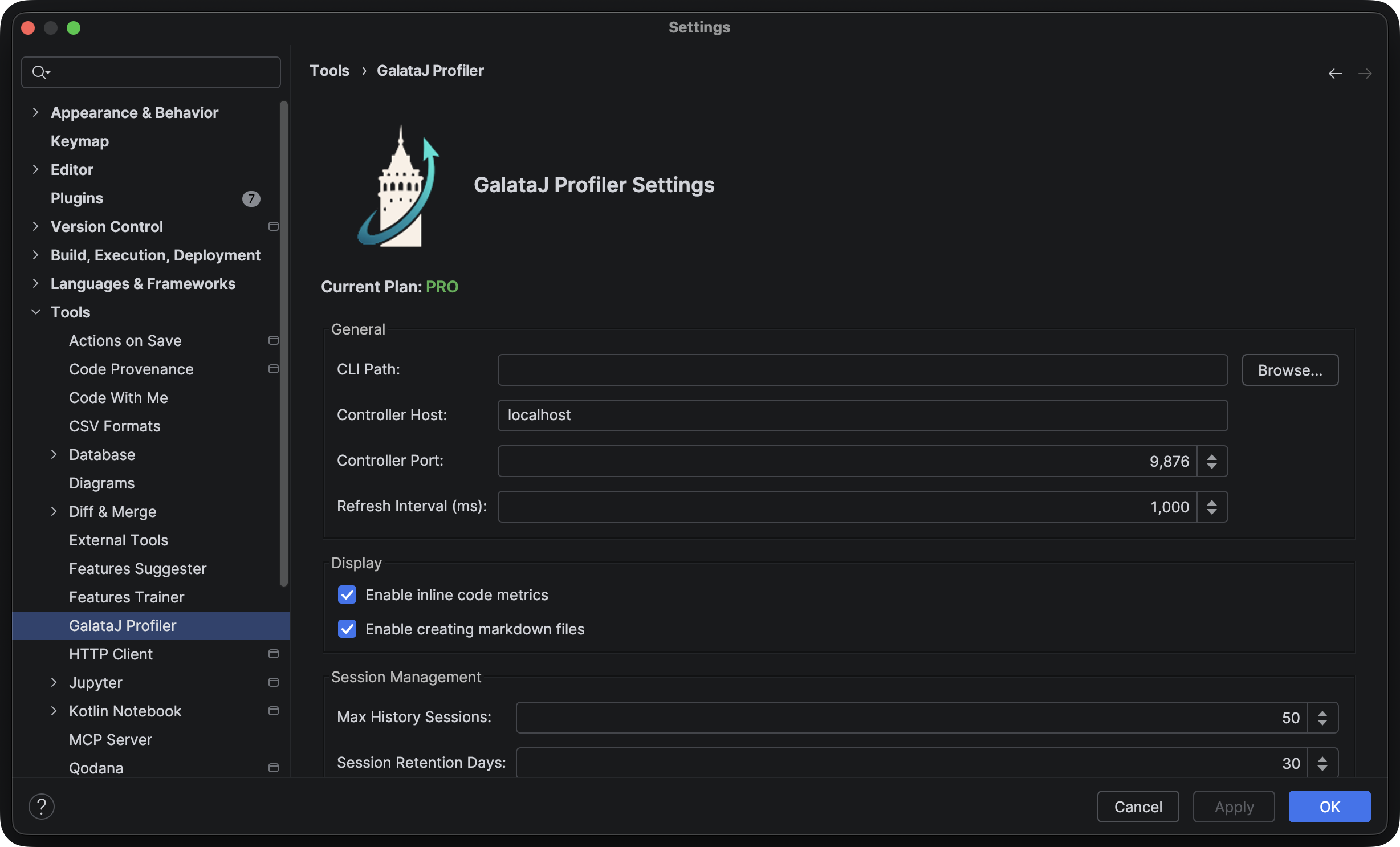
Abschnitt betitelt „IDE-Einstellungen“IntelliJ IDEA
Abschnitt betitelt „IntelliJ IDEA“Gehen Sie zu Einstellungen → Tools → GalataJ (oder suchen Sie nach „GalataJ“ in den Einstellungen).
VS Code / Cursor / Windsurf
Abschnitt betitelt „VS Code / Cursor / Windsurf“Öffnen Sie Einstellungen und suchen Sie nach „GalataJ“.
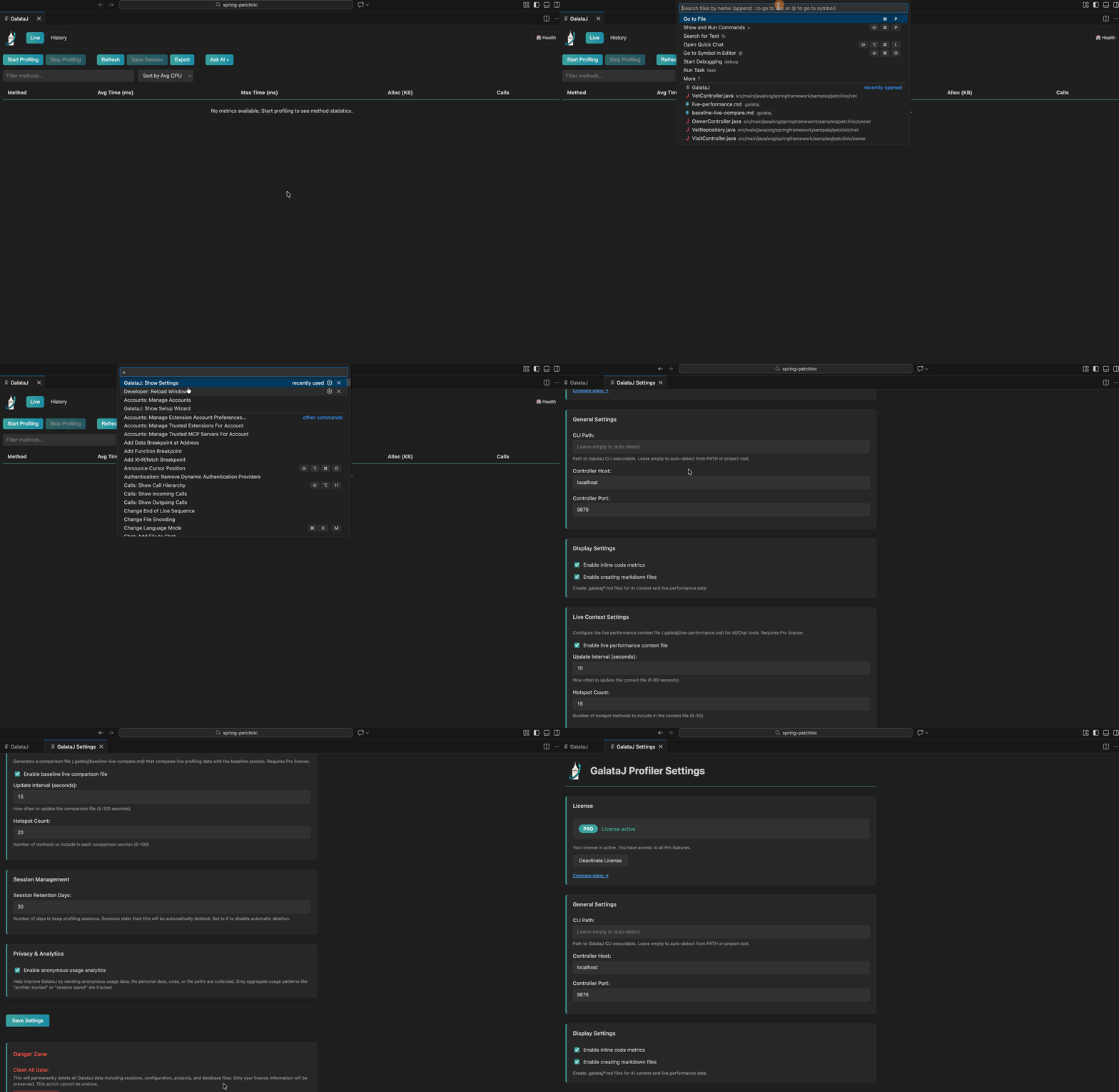
Verfügbare Einstellungen
Abschnitt betitelt „Verfügbare Einstellungen“| Einstellung | Beschreibung | Standard |
|---|---|---|
| Inline-Hinweise anzeigen | Metriken über Methoden anzeigen | Ein |
| Controller automatisch starten | Controller beim IDE-Start starten | Ein |
| Controller-Host | Nur ändern, wenn Sie wissen, was Sie tun | localhost |
| Controller-Port ändern | Port des Controllers beim Profiling-Start | 9876 |
| Aktualisierungsintervall | Wie oft Metriken aktualisiert werden | 1 Sekunde |
Inline-Hinweise (IntelliJ)
Abschnitt betitelt „Inline-Hinweise (IntelliJ)“So schalten Sie Inline-Hinweise ein/aus:
- Gehen Sie zu Einstellungen → Editor → Inlay Hints
- Suchen Sie Code Vision → GalataJ
- Ein/Aus schalten