


Inicio rápido
Métricas de rendimiento en tu editor de código en solo unos clics.
No hace falta terminal
Todo ocurre en tu IDE. Solo haz clic y verás tus métricas.
Paso 1: Instalar el plugin
Sección titulada «Paso 1: Instalar el plugin»IntelliJ IDEA
Sección titulada «IntelliJ IDEA»- Abre Configuración → Plugins → Marketplace
- Busca “GalataJ”
- Haz clic en Instalar → Reiniciar IDE
VS Code / Cursor / Windsurf
Sección titulada «VS Code / Cursor / Windsurf»- Abre Extensiones (Ctrl+Shift+X)
- Busca “GalataJ”
- Haz clic en Instalar
Paso 2: Ejecuta tu aplicación Java
Sección titulada «Paso 2: Ejecuta tu aplicación Java»Inicia tu aplicación Java con normalidad.
Paso 3: Iniciar el profiling
Sección titulada «Paso 3: Iniciar el profiling»IntelliJ IDEA
Sección titulada «IntelliJ IDEA»Ve a Run → Start GalataJ Profiling
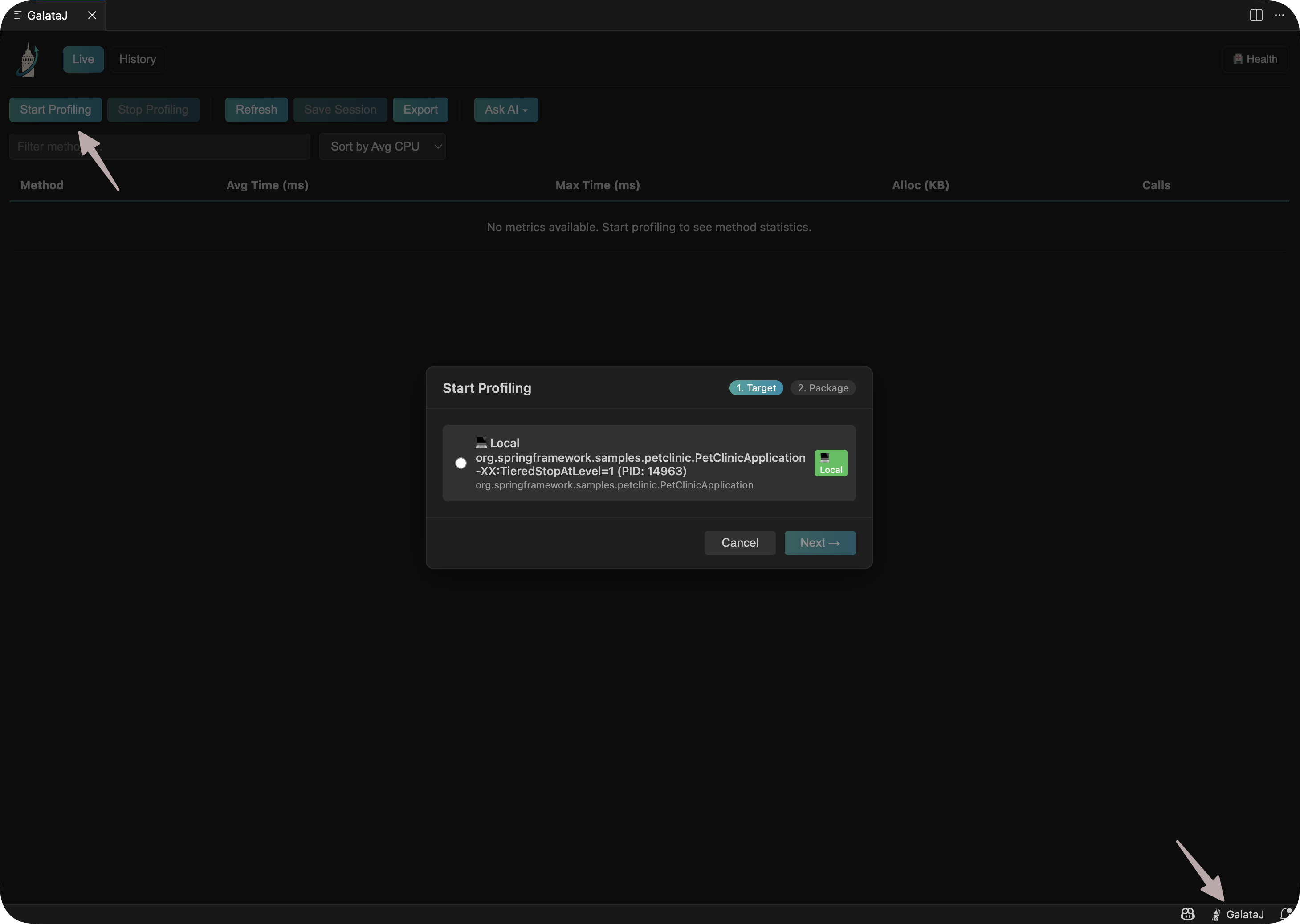
VS Code / Cursor / Windsurf
Sección titulada «VS Code / Cursor / Windsurf»Abre la Paleta de comandos (Ctrl+Shift+P) y ejecuta “GalataJ: Start Profiling”
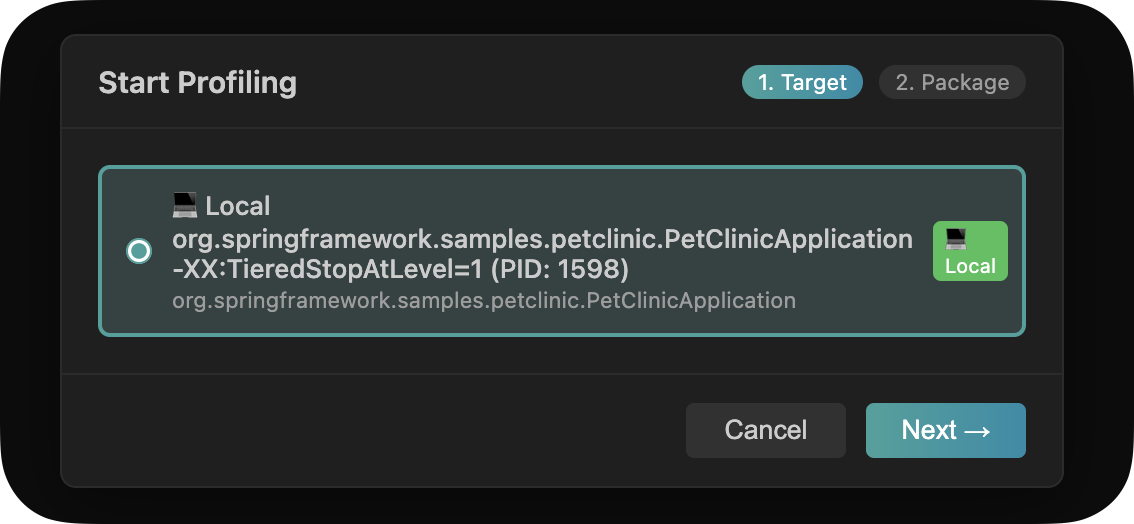
Paso 4: Selecciona tu JVM
Sección titulada «Paso 4: Selecciona tu JVM»Aparece una lista de procesos Java en ejecución. Haz clic en el tuyo.
¡Listo!
Sección titulada «¡Listo!»Las métricas de rendimiento aparecen ahora directamente en tu código:

Verás:
- Tiempo de ejecución (media/máx)
- Número de llamadas
- Indicador de tendencia
- Asignaciones de memoria
¿Algo no funciona?
Sección titulada «¿Algo no funciona?»Ejecutar comprobación de estado
Abre el panel del Profiler y haz clic en Health. Diagnostica y corrige la mayoría de problemas automáticamente.
Soluciones rápidas:
- ¿No aparece la JVM? → Haz clic en Actualizar en el panel
- ¿No hay métricas? → Comprueba que estás viendo archivos del paquete perfilado
- ¿No ves el panel? → Ver → Ventanas de herramientas → Profiler (IntelliJ)