


Hızlı Başlangıç
Birkaç tıklamayla kod editörünüzde performans metrikleri.
Terminale gerek yok
Her şey IDE’nizde olur. Sadece tıklayın ve metriklerinizi görün.
Adım 1: Eklentiyi Kurun
Section titled “Adım 1: Eklentiyi Kurun”IntelliJ IDEA
Section titled “IntelliJ IDEA”- Ayarlar → Eklentiler → Marketplace’i açın
- “GalataJ” arayın
- Yükle’ye tıklayın → IDE’yi yeniden başlatın
VS Code / Cursor / Windsurf
Section titled “VS Code / Cursor / Windsurf”- Uzantılar’ı açın (Ctrl+Shift+X)
- “GalataJ” arayın
- Yükle’ye tıklayın
Adım 2: Java Uygulamanızı Çalıştırın
Section titled “Adım 2: Java Uygulamanızı Çalıştırın”Java uygulamanızı normal şekilde başlatın.
Adım 3: Profil Almaya Başlayın
Section titled “Adım 3: Profil Almaya Başlayın”IntelliJ IDEA
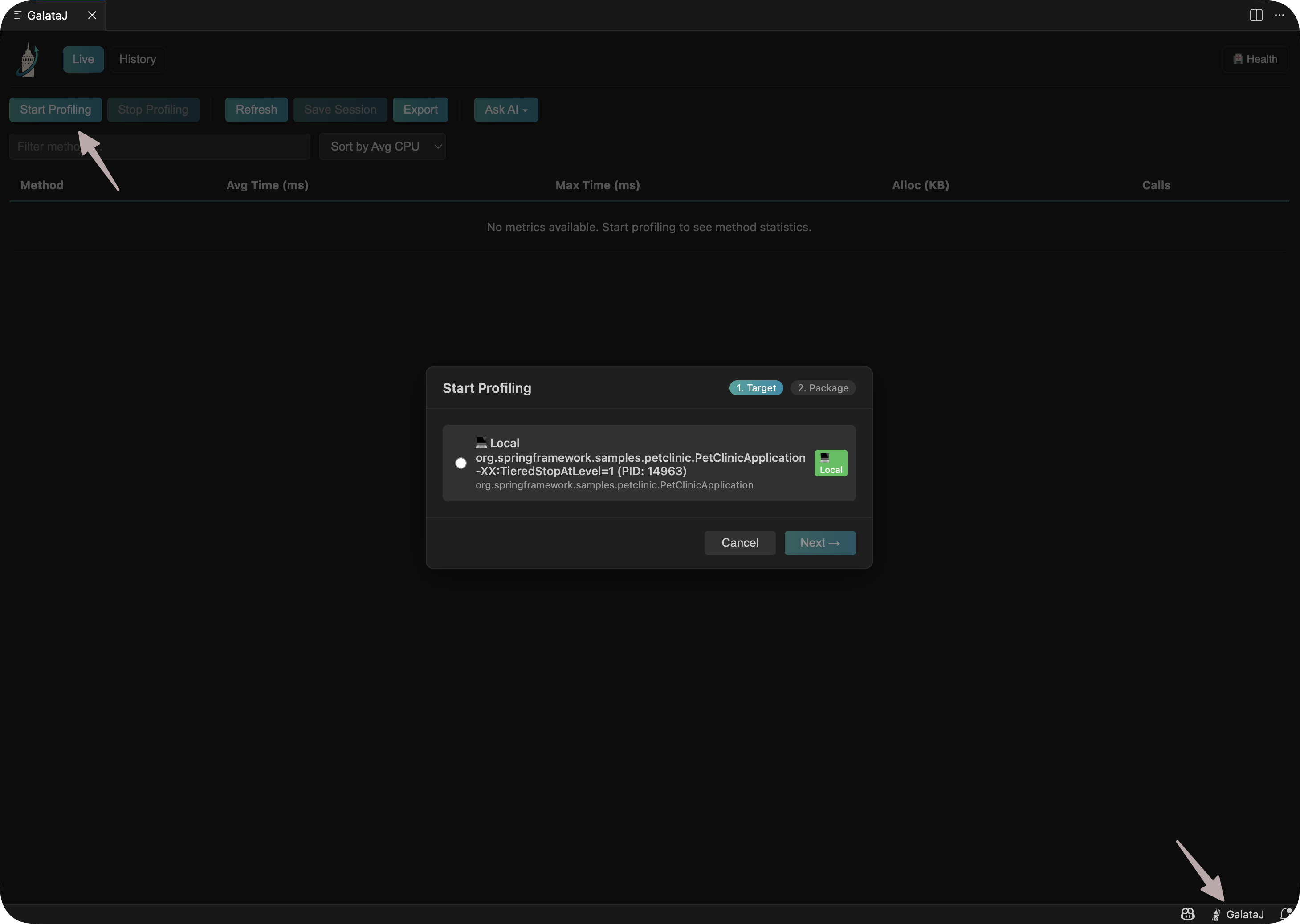
Section titled “IntelliJ IDEA”Çalıştır → GalataJ Profil Almaya Başla’ya gidin
VS Code / Cursor / Windsurf
Section titled “VS Code / Cursor / Windsurf”Komut Paleti’ni (Ctrl+Shift+P) açın ve “GalataJ: Profil Almaya Başla” çalıştırın
Adım 4: JVM’inizi Seçin
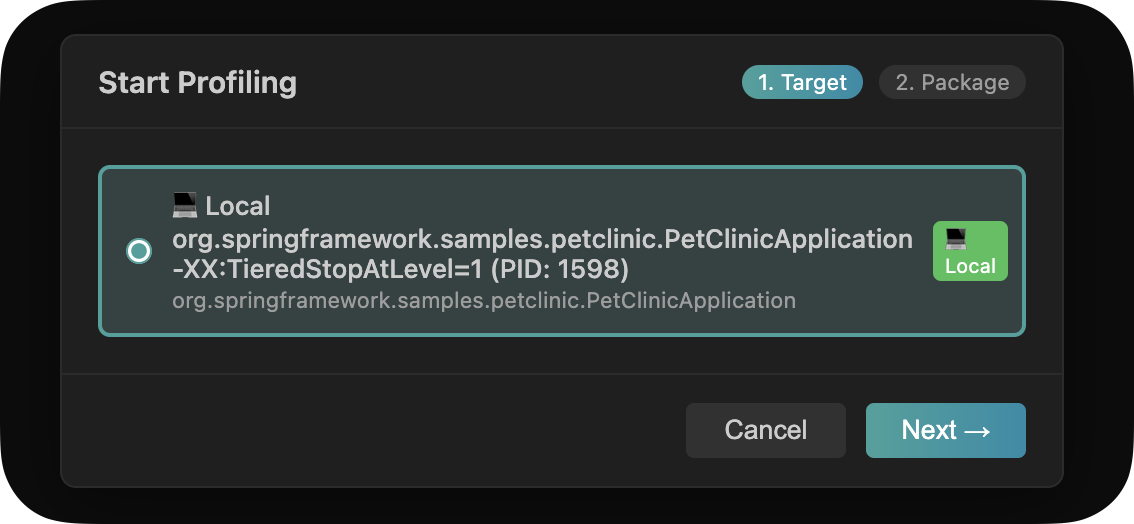
Section titled “Adım 4: JVM’inizi Seçin”Çalışan Java süreçlerinin listesi görünür. Sizinkine tıklayın.
İşte Bu Kadar!
Section titled “İşte Bu Kadar!”Performans metrikleri artık doğrudan kodunuzda görünüyor:

Görecekleriniz:
- Çalışma süresi (ort/max)
- Çağrı sayısı
- Trend göstergesi
- Bellek ayırmaları
Bir Şey Çalışmıyor mu?
Section titled “Bir Şey Çalışmıyor mu?”Sağlık Kontrolü Çalıştırın
Profiler panelini açın ve Health’e tıklayın. Çoğu sorunu teşhis edip tek tıkla düzeltir.
Hızlı çözümler:
- JVM görünmüyor mu? → Panelde Yenile’ye tıklayın
- Metrik yok mu? → Profillenen paketten dosya açtığınızdan emin olun
- Panel görünmüyor mu? → Görünüm → Araç Pencereleri → Profiler (IntelliJ)