


VS Code / Cursor / Windsurf
Performans metriklerini doğrudan VS Code tabanlı editörünüzde görün.
Tüm VS Code tabanlı editörlerle çalışır
Bu kılavuz VS Code, Cursor ve Windsurf için geçerlidir — hepsi aynı eklentiyi kullanır.
Kurulum
Section titled “Kurulum”- Uzantılar’ı açın (Ctrl+Shift+X)
- “GalataJ” arayın
- Yükle’ye tıklayın
Yeniden başlatma gerekmez!
Gereksinimler
VS Code 1.80 veya üzeri
Profillemeyi Başlat
Section titled “Profillemeyi Başlat”- Java uygulamanızı çalıştırın
- Komut Paletini açın (Ctrl+Shift+P)
- “GalataJ: Start Profiling” çalıştırın
- Listeden JVM’inizi seçin
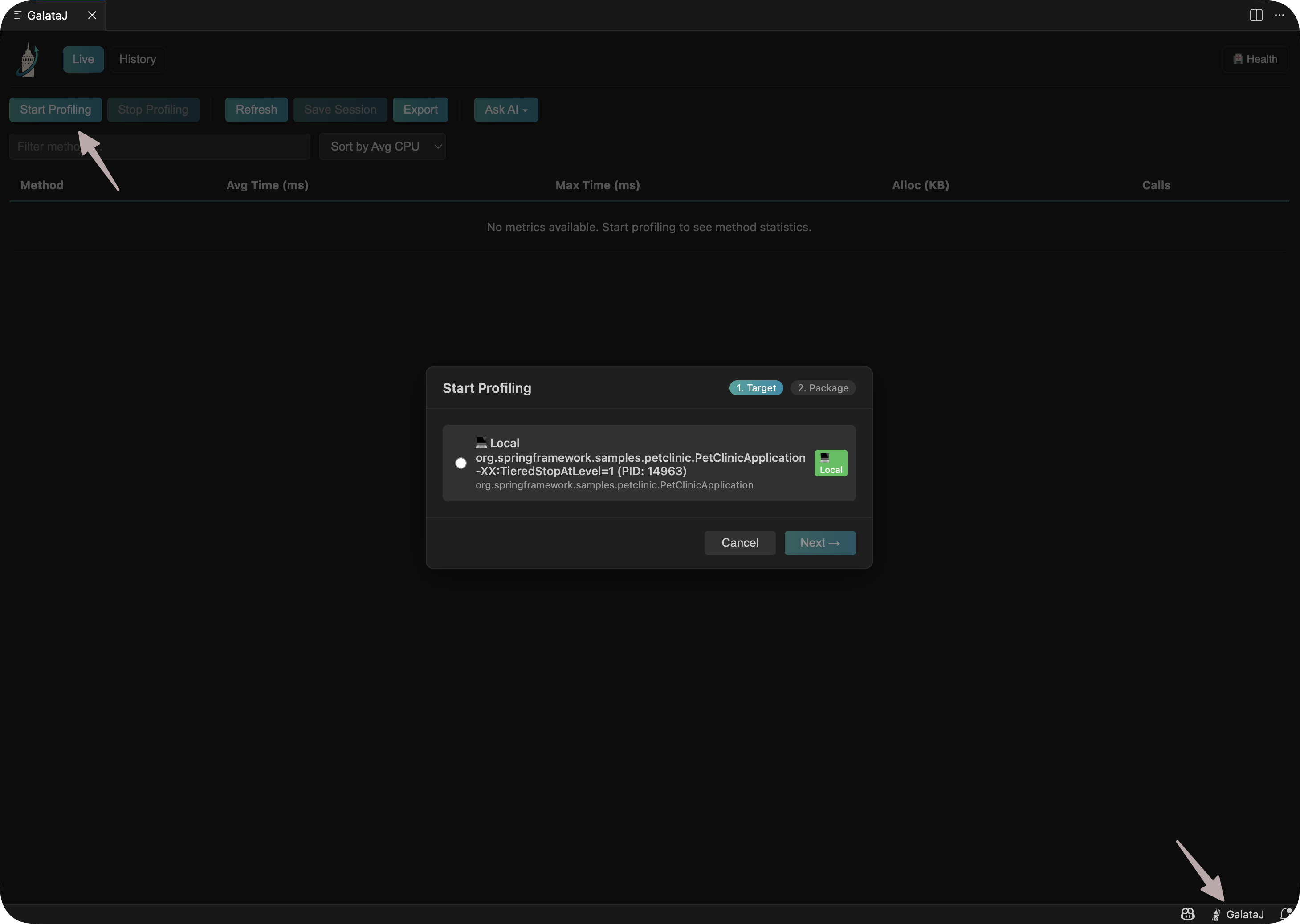
Bu kadar! Metrikler metodlarınızın üzerinde görünecek.
Satır İçi İpuçları
Section titled “Satır İçi İpuçları”Performans verileri doğrudan metodlarınızın üzerinde görünür:

Gösterilen metrikler:
- Avg — Ortalama çalışma süresi
- Max — Maksimum çalışma süresi
- Calls — Çağrı sayısı
- Trend — Performans değişimi (↑ yavaşlıyor, ↓ hızlanıyor)
Daha fazla detay için bir ipucunun üzerine gelin.
Profillemeyi Durdur
Section titled “Profillemeyi Durdur”Komut Paletini açın (Ctrl+Shift+P) ve “GalataJ: Stop Profiling” çalıştırın
Ayarlar
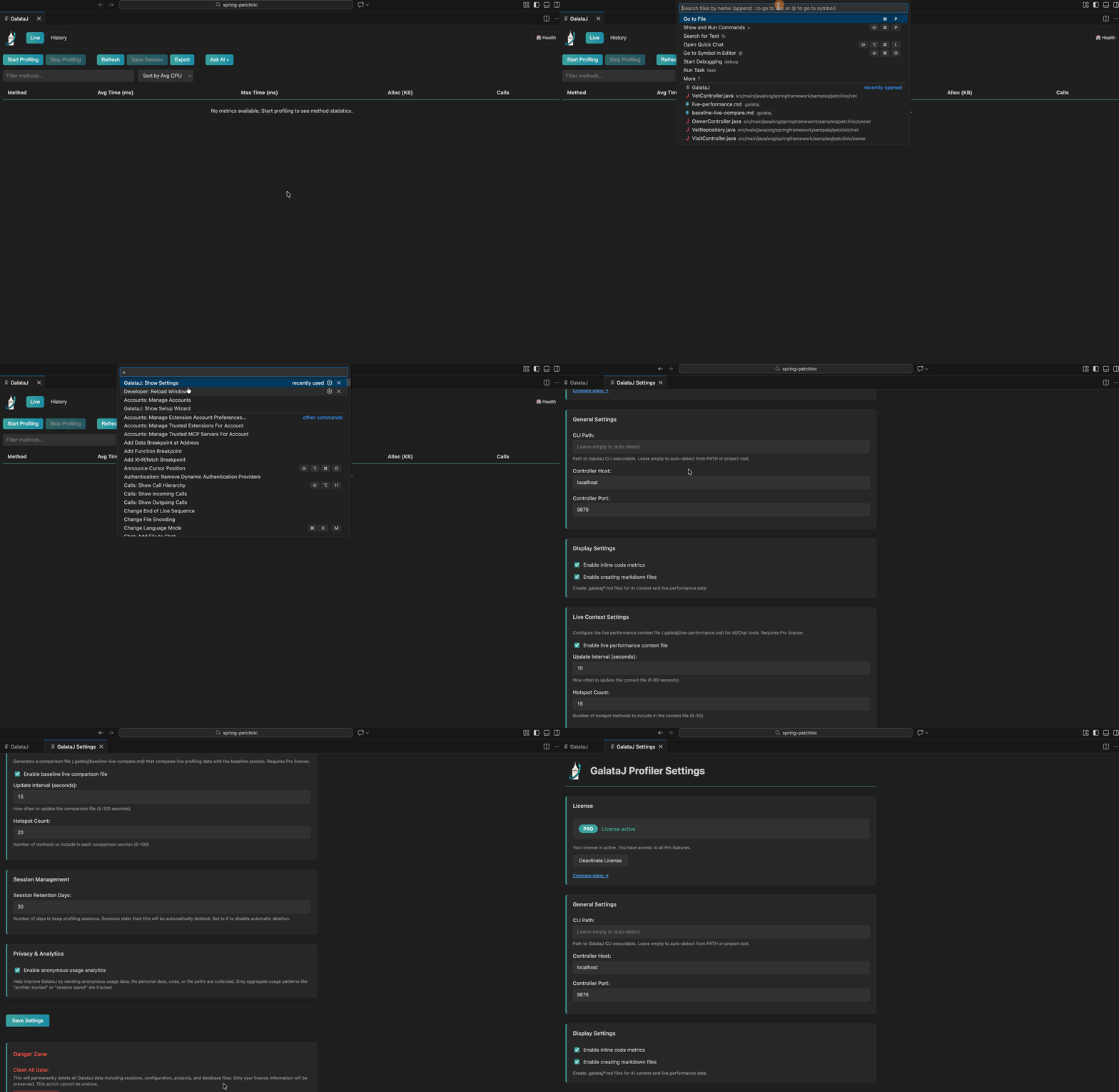
Section titled “Ayarlar”Ayarlar’ı açın ve özelleştirmek için “GalataJ” arayın:
- Satır içi ipuçlarını göster/gizle
- Controller’ı otomatik başlat
- Güncelleme aralığı
Sorun Giderme
Section titled “Sorun Giderme”JVM görünmüyor
Section titled “JVM görünmüyor”Komut Paletinden “GalataJ: Refresh JVMs” çalıştırın. Java uygulamanızın çalıştığından emin olun.
Metrikler gösterilmiyor
Section titled “Metrikler gösterilmiyor”- Durum çubuğunun “GalataJ: Connected” gösterdiğini kontrol edin
- Profillenen paketten dosyalar açın
- Verilerin gelmesi için birkaç saniye bekleyin
Eklenti etkinleşmiyor
Section titled “Eklenti etkinleşmiyor”Pencereyi yeniden yükleyin: Komut Paleti → “Developer: Reload Window”
Daha fazla yardım mı gerekiyor?
Section titled “Daha fazla yardım mı gerekiyor?”Komut Paletinden “GalataJ: Health Check” çalıştırın.