


VS Code / Cursor / Windsurf
直接在基于 VS Code 的编辑器中查看性能指标。
适用于所有基于 VS Code 的编辑器
本指南适用于 VS Code、Cursor 和 Windsurf — 它们都使用相同的扩展。
- 打开 扩展 (Ctrl+Shift+X)
- 搜索 “GalataJ”
- 点击 安装
无需重启!
要求
VS Code 1.80 或更高版本
- 运行您的 Java 应用程序
- 打开命令面板 (Ctrl+Shift+P)
- 运行 “GalataJ: Start Profiling”
- 从列表中选择您的 JVM
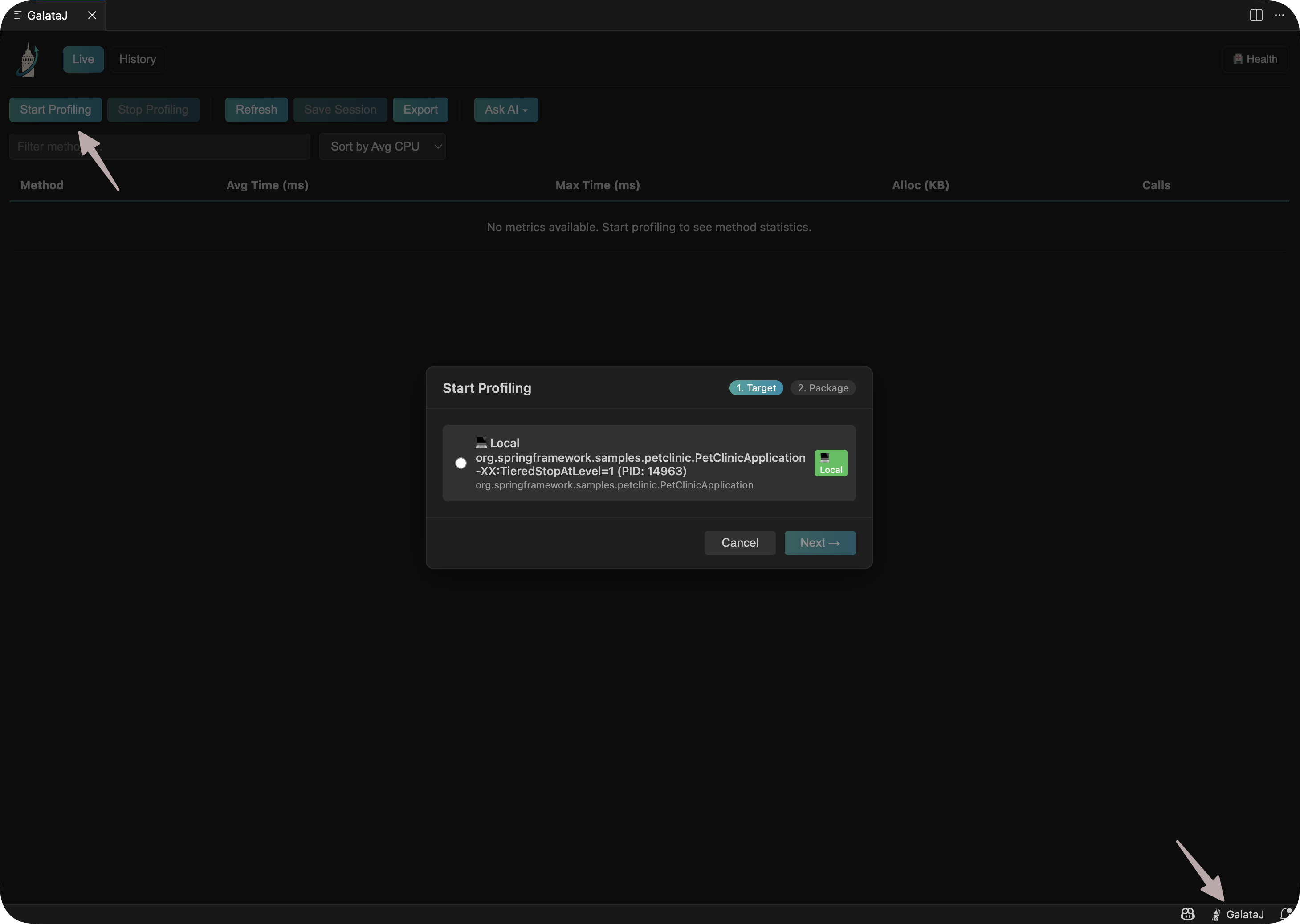
就这样! 指标将显示在您的方法上方。
性能数据直接显示在您的方法上方:

显示的指标:
- Avg — 平均执行时间
- Max — 最大执行时间
- Calls — 调用次数
- Trend — 性能变化(↑ 变慢,↓ 变快)
将鼠标悬停在提示上以获取更多详情。
打开命令面板 (Ctrl+Shift+P) 并运行 “GalataJ: Stop Profiling”
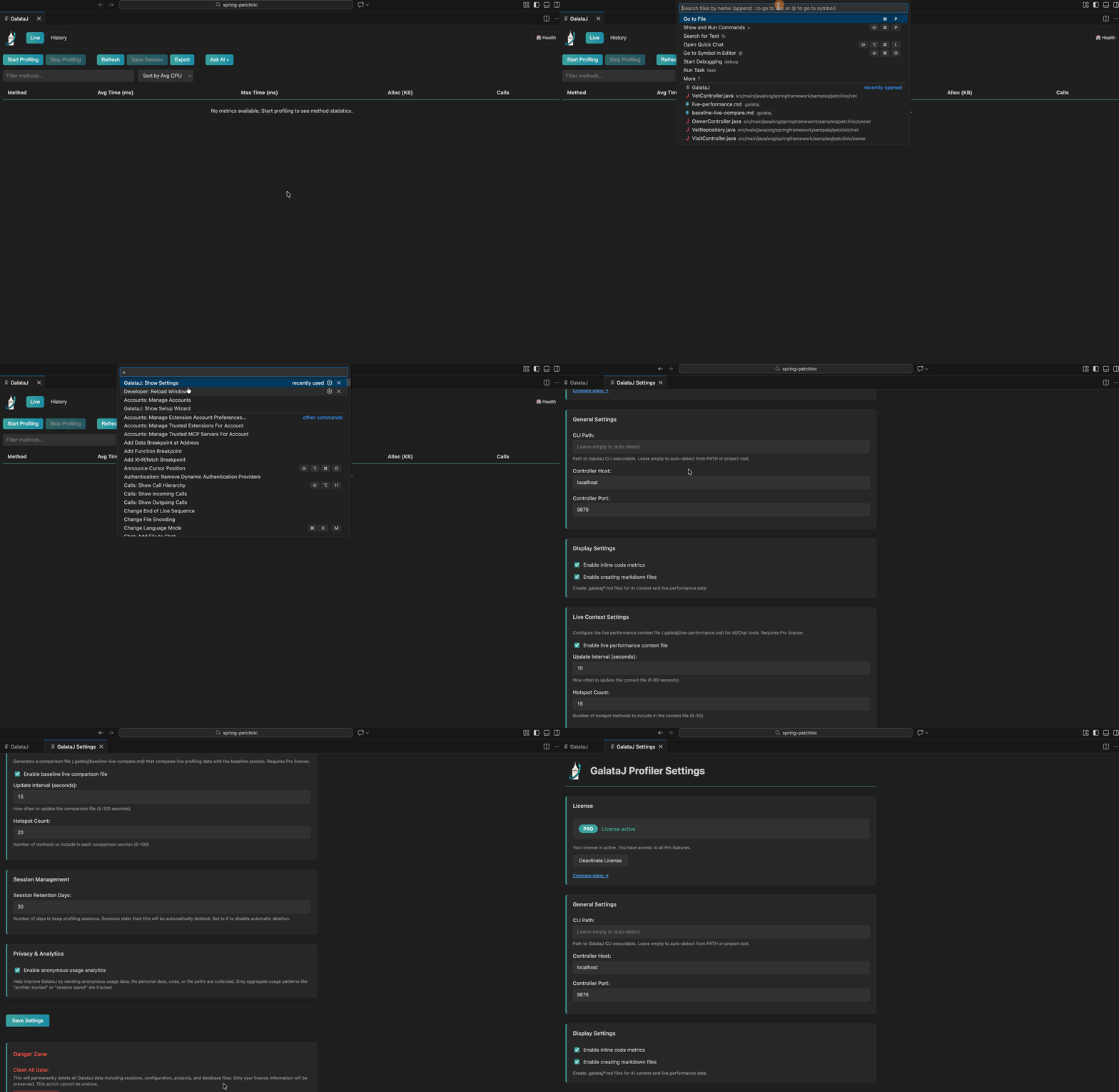
打开 设置 并搜索 “GalataJ” 以自定义:
- 显示/隐藏内联提示
- 自动启动控制器
- 更新间隔
JVM 未显示
Section titled “JVM 未显示”从命令面板运行 “GalataJ: Refresh JVMs”。确保您的 Java 应用正在运行。
没有显示指标
Section titled “没有显示指标”- 检查状态栏是否显示 “GalataJ: Connected”
- 打开被分析包中的文件
- 等待几秒钟以获取数据
重新加载窗口:命令面板 → “Developer: Reload Window”
需要更多帮助?
Section titled “需要更多帮助?”从命令面板运行 “GalataJ: Health Check”。