


IntelliJ IDEA
Sehen Sie Performance-Metriken direkt in Ihrem IntelliJ IDEA Code-Editor.
Anforderungen
IntelliJ IDEA 2024.1 oder höher
Installation
Abschnitt betitelt „Installation“- Gehen Sie zu Einstellungen → Plugins → Marketplace
- Suchen Sie nach “GalataJ”
- Klicken Sie auf Installieren
- Starten Sie IntelliJ neu wenn Sie dazu aufgefordert werden
Profiling starten
Abschnitt betitelt „Profiling starten“- Führen Sie Ihre Java-Anwendung aus
- Gehen Sie zu Run → Start GalataJ Profiling
- Wählen Sie Ihre JVM aus der Liste
- Klicken Sie auf Start
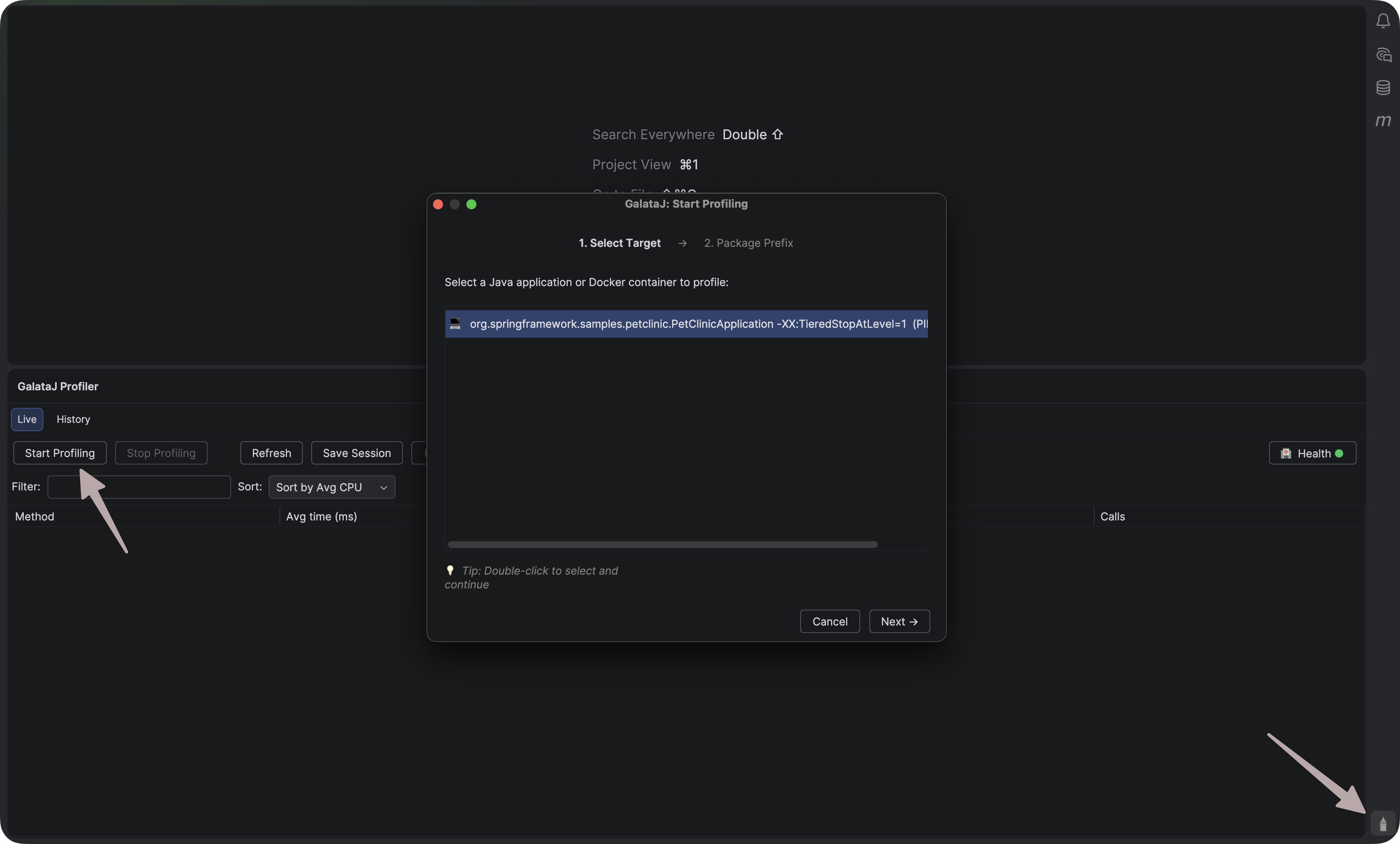
Das war’s! Metriken erscheinen über Ihren Methoden.
Inline-Hinweise
Abschnitt betitelt „Inline-Hinweise“Performance-Daten erscheinen direkt über Ihren Methoden:

Angezeigte Metriken:
- Avg — Durchschnittliche Ausführungszeit
- Max — Maximale Ausführungszeit
- Calls — Anzahl der Aufrufe
- Trend — Leistungsänderung (↑ langsamer, ↓ schneller)
Fahren Sie mit der Maus über einen Hinweis für mehr Details.
Profiling stoppen
Abschnitt betitelt „Profiling stoppen“Gehen Sie zu Run → Stop GalataJ Profiling
Fehlerbehebung
Abschnitt betitelt „Fehlerbehebung“JVM erscheint nicht
Abschnitt betitelt „JVM erscheint nicht“Klicken Sie auf Aktualisieren im Profiler-Panel. Stellen Sie sicher, dass Ihre Java-App läuft.
Keine Metriken sichtbar
Abschnitt betitelt „Keine Metriken sichtbar“- Prüfen Sie, ob Profiling aktiv ist (Statusleiste zeigt “Profiling”)
- Öffnen Sie Dateien aus dem profilierten Package
- Warten Sie einige Sekunden, bis Daten eintreffen
Hinweise nicht sichtbar
Abschnitt betitelt „Hinweise nicht sichtbar“Gehen Sie zu Einstellungen → Editor → Inlay Hints → Code Vision → GalataJ und stellen Sie sicher, dass es aktiviert ist.
Weitere Hilfe?
Abschnitt betitelt „Weitere Hilfe?“Klicken Sie auf Health im Profiler-Panel für eine Diagnoseprüfung.