


IntelliJ IDEA
Zobacz metryki wydajności bezpośrednio w edytorze kodu IntelliJ IDEA.
Wymagania
IntelliJ IDEA 2024.1 lub nowszy
Instalacja
Dział zatytułowany „Instalacja”- Przejdź do Ustawienia → Plugins → Marketplace
- Wyszukaj “GalataJ”
- Kliknij Zainstaluj
- Uruchom ponownie IntelliJ gdy zostaniesz poproszony
Rozpocznij Profilowanie
Dział zatytułowany „Rozpocznij Profilowanie”- Uruchom swoją aplikację Java
- Przejdź do Run → Start GalataJ Profiling
- Wybierz swoją JVM z listy
- Kliknij Start
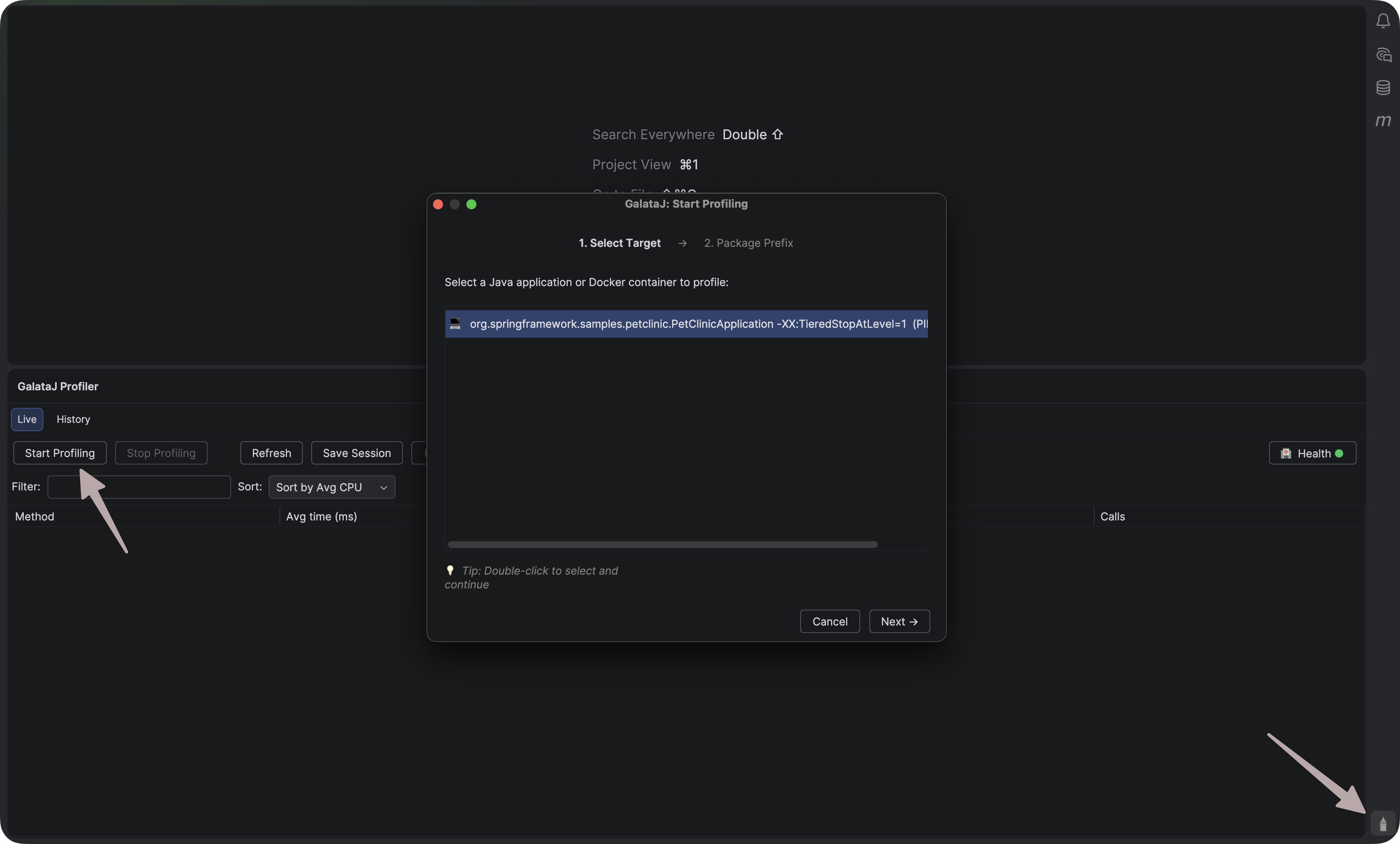
To wszystko! Metryki pojawią się nad Twoimi metodami.
Wskazówki Inline
Dział zatytułowany „Wskazówki Inline”Dane wydajności pojawiają się bezpośrednio nad Twoimi metodami:

Pokazywane metryki:
- Avg — Średni czas wykonania
- Max — Maksymalny czas wykonania
- Calls — Liczba wywołań
- Trend — Zmiana wydajności (↑ wolniej, ↓ szybciej)
Najedź na wskazówkę, aby zobaczyć więcej szczegółów.
Zatrzymaj Profilowanie
Dział zatytułowany „Zatrzymaj Profilowanie”Przejdź do Run → Stop GalataJ Profiling
Rozwiązywanie Problemów
Dział zatytułowany „Rozwiązywanie Problemów”JVM się nie pojawia
Dział zatytułowany „JVM się nie pojawia”Kliknij Odśwież w panelu profilera. Upewnij się, że Twoja aplikacja Java jest uruchomiona.
Brak metryk
Dział zatytułowany „Brak metryk”- Sprawdź, czy profilowanie jest aktywne (pasek stanu pokazuje “Profiling”)
- Otwórz pliki z profilowanego pakietu
- Poczekaj kilka sekund na nadejście danych
Wskazówki niewidoczne
Dział zatytułowany „Wskazówki niewidoczne”Przejdź do Ustawienia → Editor → Inlay Hints → Code Vision → GalataJ i upewnij się, że jest włączone.
Potrzebujesz więcej pomocy?
Dział zatytułowany „Potrzebujesz więcej pomocy?”Kliknij Health w panelu profilera, aby przeprowadzić diagnostykę.
Więcej rozwiązywania problemów →