


IntelliJ IDEA
Vea métricas de rendimiento directamente en su editor de código de IntelliJ IDEA.
Requisitos
IntelliJ IDEA 2024.1 o posterior
Instalación
Sección titulada «Instalación»- Vaya a Configuración → Plugins → Marketplace
- Busque “GalataJ”
- Haga clic en Instalar
- Reinicie IntelliJ cuando se le solicite
Iniciar Perfilado
Sección titulada «Iniciar Perfilado»- Ejecute su aplicación Java
- Vaya a Run → Start GalataJ Profiling
- Seleccione su JVM de la lista
- Haga clic en Start
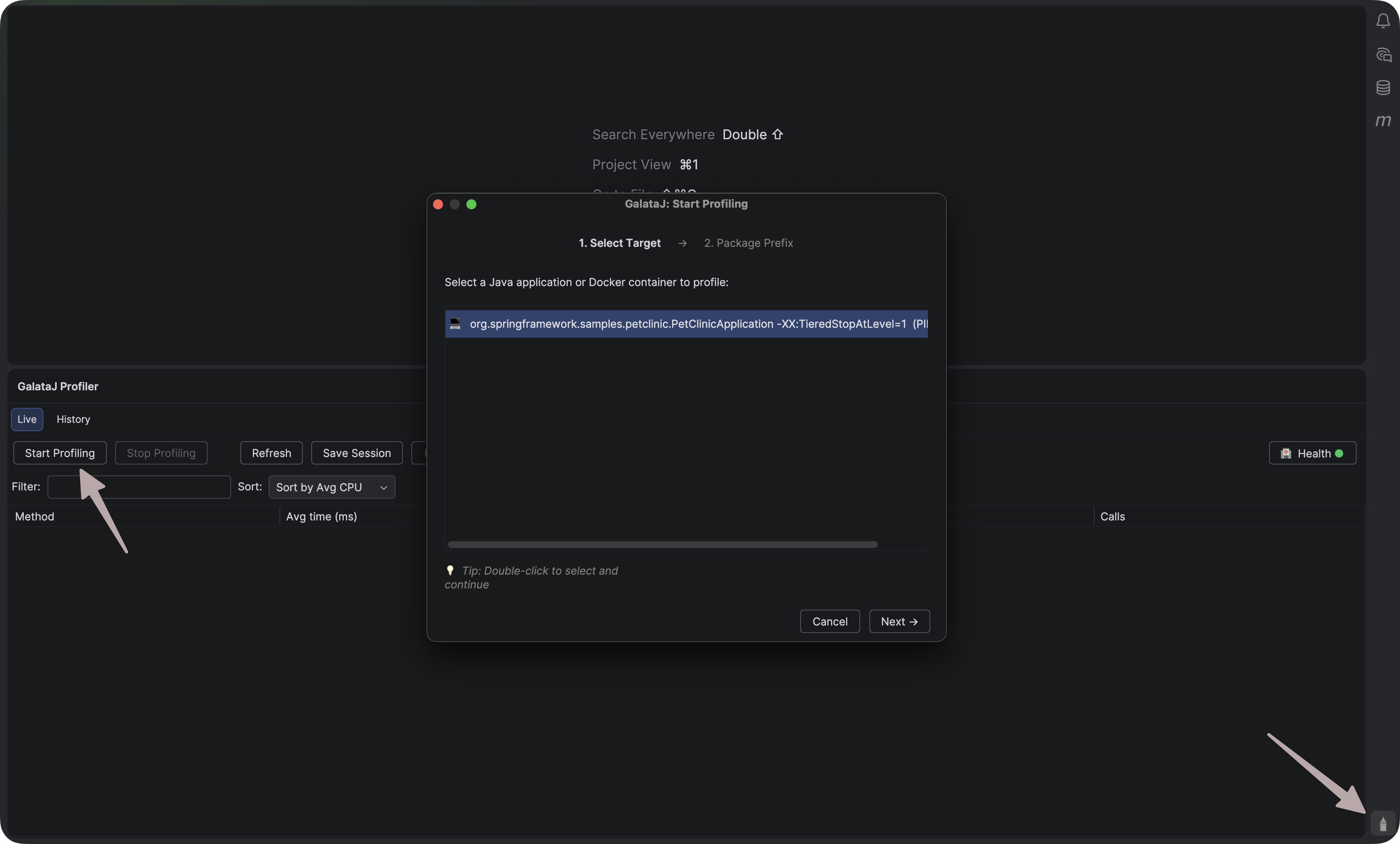
¡Eso es todo! Las métricas aparecerán sobre sus métodos.
Indicaciones Inline
Sección titulada «Indicaciones Inline»Los datos de rendimiento aparecen directamente sobre sus métodos:

Métricas mostradas:
- Avg — Tiempo de ejecución promedio
- Max — Tiempo de ejecución máximo
- Calls — Número de invocaciones
- Trend — Cambio de rendimiento (↑ más lento, ↓ más rápido)
Pase el cursor sobre una indicación para más detalles.
Detener Perfilado
Sección titulada «Detener Perfilado»Vaya a Run → Stop GalataJ Profiling
Solución de Problemas
Sección titulada «Solución de Problemas»La JVM no aparece
Sección titulada «La JVM no aparece»Haga clic en Actualizar en el panel del perfilador. Asegúrese de que su aplicación Java esté ejecutándose.
No se muestran métricas
Sección titulada «No se muestran métricas»- Verifique que el perfilado esté activo (la barra de estado muestra “Profiling”)
- Abra archivos del paquete perfilado
- Espere unos segundos para que lleguen los datos
Indicaciones no visibles
Sección titulada «Indicaciones no visibles»Vaya a Configuración → Editor → Inlay Hints → Code Vision → GalataJ y asegúrese de que esté habilitado.
¿Necesita más ayuda?
Sección titulada «¿Necesita más ayuda?»Haga clic en Health en el panel del perfilador para una verificación de diagnóstico.