


IntelliJ IDEA
Смотрите метрики производительности прямо в редакторе кода IntelliJ IDEA.
Требования
IntelliJ IDEA 2024.1 или новее
Установка
Заголовок раздела «Установка»- Перейдите в Настройки → Plugins → Marketplace
- Найдите “GalataJ”
- Нажмите Установить
- Перезапустите IntelliJ когда будет предложено
Начать Профилирование
Заголовок раздела «Начать Профилирование»- Запустите ваше Java-приложение
- Перейдите в Run → Start GalataJ Profiling
- Выберите вашу JVM из списка
- Нажмите Start
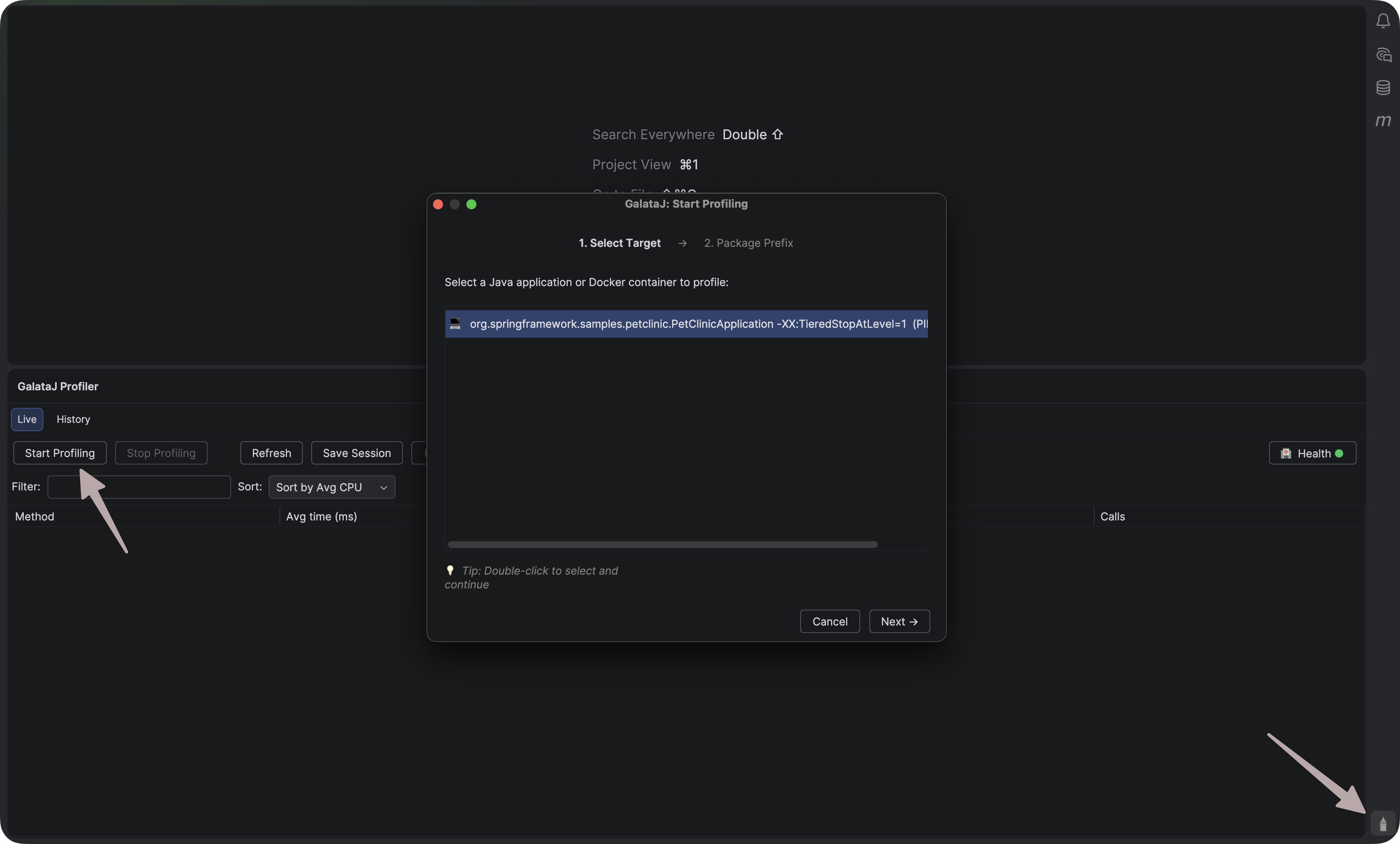
Вот и всё! Метрики появятся над вашими методами.
Встроенные Подсказки
Заголовок раздела «Встроенные Подсказки»Данные о производительности появляются прямо над вашими методами:

Отображаемые метрики:
- Avg — Среднее время выполнения
- Max — Максимальное время выполнения
- Calls — Количество вызовов
- Trend — Изменение производительности (↑ медленнее, ↓ быстрее)
Наведите курсор на подсказку для получения дополнительных деталей.
Остановить Профилирование
Заголовок раздела «Остановить Профилирование»Перейдите в Run → Stop GalataJ Profiling
Устранение Неполадок
Заголовок раздела «Устранение Неполадок»JVM не отображается
Заголовок раздела «JVM не отображается»Нажмите Обновить в панели профилировщика. Убедитесь, что ваше Java-приложение запущено.
Метрики не отображаются
Заголовок раздела «Метрики не отображаются»- Проверьте, что профилирование активно (строка состояния показывает “Profiling”)
- Откройте файлы из профилируемого пакета
- Подождите несколько секунд для получения данных
Подсказки не видны
Заголовок раздела «Подсказки не видны»Перейдите в Настройки → Editor → Inlay Hints → Code Vision → GalataJ и убедитесь, что это включено.
Нужна дополнительная помощь?
Заголовок раздела «Нужна дополнительная помощь?»Нажмите Health в панели профилировщика для диагностической проверки.
Больше по устранению неполадок →