


Das Profiler-Panel nutzen
Das Profiler-Panel zeigt alle profilierten Methoden an einem Ort. So nutzen Sie es effektiv.
Panel öffnen
Abschnitt betitelt „Panel öffnen“IntelliJ IDEA / VS Code / Cursor / Windsurf
Abschnitt betitelt „IntelliJ IDEA / VS Code / Cursor / Windsurf“Auf das GalataJ-Symbol unten rechts in Ihrer IDE klicken.
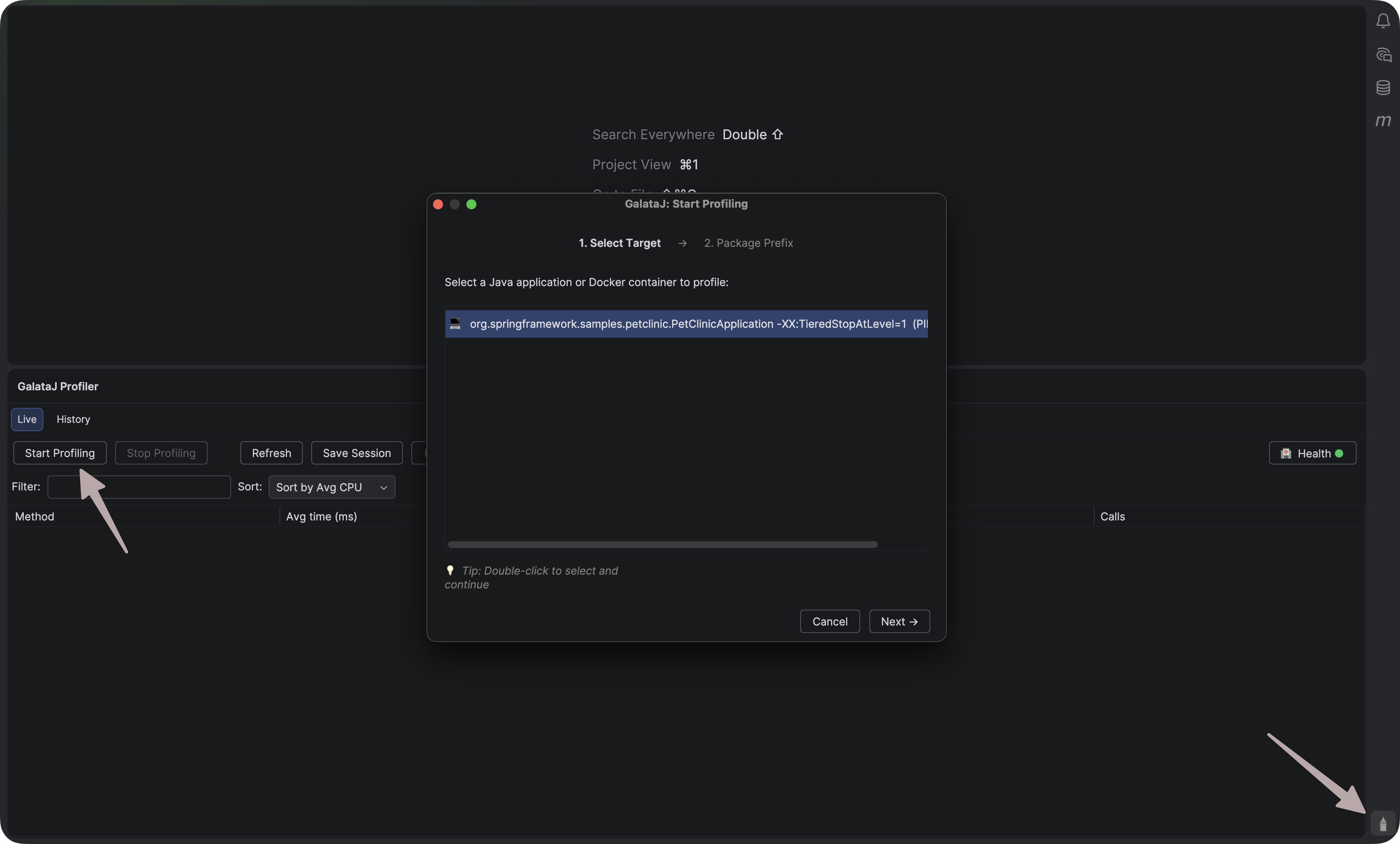
Panel-Aufbau
Abschnitt betitelt „Panel-Aufbau“Symbolleiste
Abschnitt betitelt „Symbolleiste“Oben: Start/Stop, JVM-Auswahl, Aktualisieren, Gesundheit.
Methodenliste
Abschnitt betitelt „Methodenliste“Spalten: Method, Avg, Max, Calls, Trend.
Statusleiste
Abschnitt betitelt „Statusleiste“Unten: Profiling-Status (Aktiv/Gestoppt), verbundene JVM, letzte Aktualisierung.
Methoden sortieren
Abschnitt betitelt „Methoden sortieren“Spaltenkopf klicken zum Sortieren: Avg (langsamste), Calls (N+1-Erkennung), Trend. Nochmal klicken für umgekehrte Reihenfolge.
Zum Code springen
Abschnitt betitelt „Zum Code springen“Doppelklick auf eine Methode springt zur Quellcode-Stelle.
Sichtbar lassen
Panel neben dem Editor andocken
Zuerst nach Avg sortieren
Langsamste Methoden zuerst — größtes Optimierungspotenzial
Hohe Aufrufzahlen beachten
Viele Aufrufe + wenig Zeit oft N+1-Abfragen
Trends prüfen
Steigende Trends (↑) — etwas hat sich geändert