


Profiler Paneli Kullanımı
Profiler paneli tüm profillenen metodlarınızı tek yerde gösterir. Etkili kullanım için rehber.
Paneli Açma
Section titled “Paneli Açma”IntelliJ IDEA / VS Code / Cursor / Windsurf
Section titled “IntelliJ IDEA / VS Code / Cursor / Windsurf”IDE’nizin sağ altındaki GalataJ simgesine tıklayın.
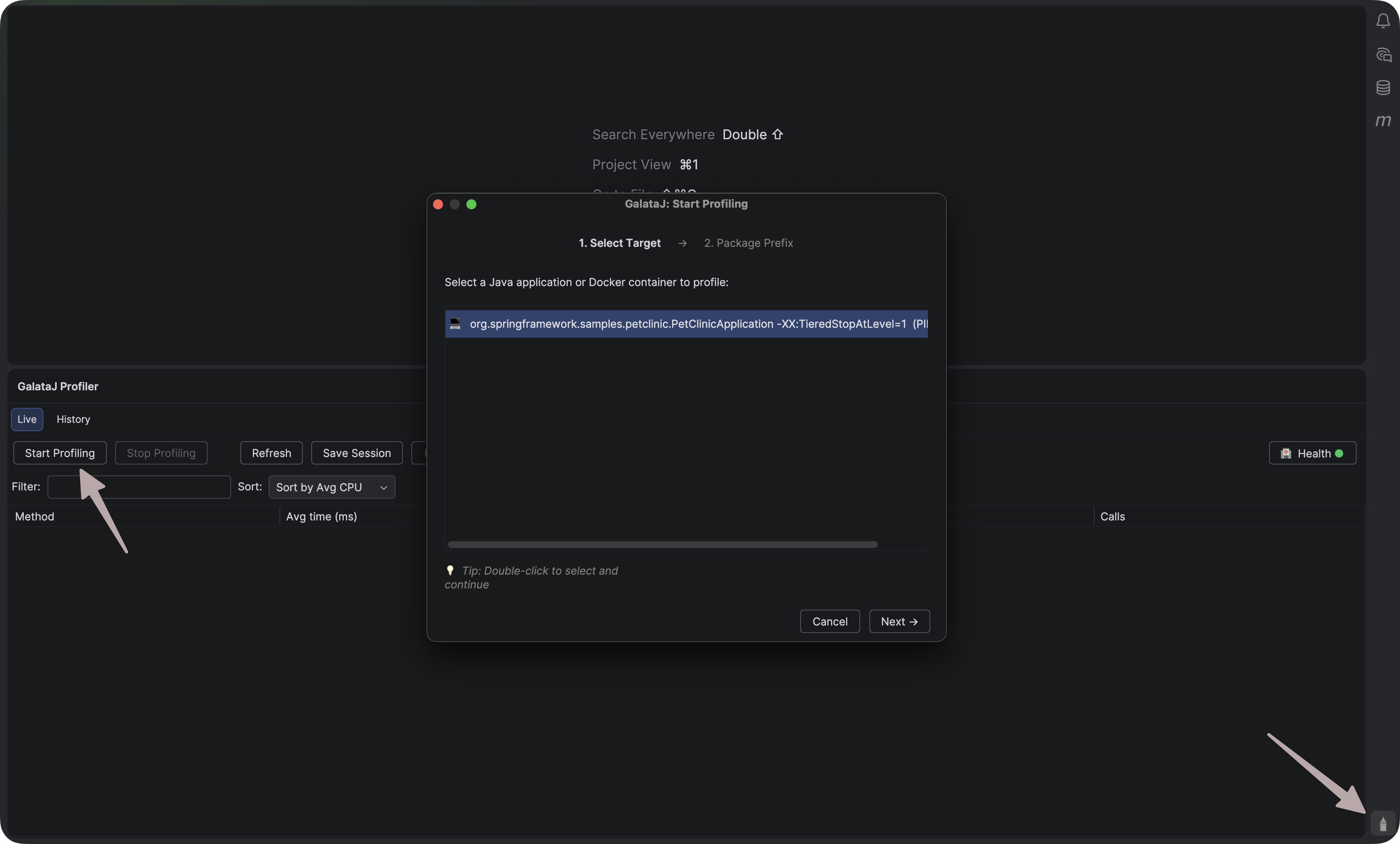
Panel Yerleşimi
Section titled “Panel Yerleşimi”Araç Çubuğu
Section titled “Araç Çubuğu”Üst çubukta:
- Start/Stop — Profil almayı aç/kapat
- JVM Seçici — Hangi Java sürecinin profilleneceğini seçin
- Yenile — JVM listesini güncelle
- Sağlık — Sistem durumunu kontrol et
Metod Listesi
Section titled “Metod Listesi”Ana alan tüm profillenen metodları sütunlarla gösterir:
| Sütun | Gösterdiği |
|---|---|
| Method | Sınıf ve metod adı |
| Avg | Ortalama çalışma süresi |
| Max | Maksimum çalışma süresi |
| Calls | Çağrı sayısı |
| Trend | Performans değişimi |
Durum Çubuğu
Section titled “Durum Çubuğu”Altta görünenler:
- Profil durumu (Aktif/Durduruldu)
- Bağlı JVM adı
- Son güncelleme zamanı
Metodları Sıralama
Section titled “Metodları Sıralama”Sıralamak için herhangi bir sütun başlığına tıklayın:
- Avg — En yavaş metodlarınızı bulun
- Calls — En çok çağrılan metodlarınızı bulun (N+1 sorgu tespiti!)
- Trend — Yavaşlayan metodları bulun
Sırayı tersine çevirmek için tekrar tıklayın.
Koda Gitme
Section titled “Koda Gitme”Kaynak koda doğrudan gitmek için herhangi bir metoda çift tıklayın.
IDE dosyayı açar ve imleci metoda konumlandırır.
İpuçları
Section titled “İpuçları”Görünür Tutun
Paneli editörünüzün yanına yerleştirin, sürekli görünsün
Önce Ortalamaya Göre Sırala
En yavaş metodlarla başlayın — en fazla optimizasyon potansiyeli onlarda
Yüksek Çağrı Sayısına Dikkat
Yüksek çağrı + düşük süre çoğu zaman N+1 sorgu anlamına gelir
Trendleri Kontrol Edin
Yükselen trendler (↑) bir şeyin değiştiği anlamına gelir — inceleyin!
Sonraki Adımlar
Section titled “Sonraki Adımlar”- Metrikleri Anlama — Rakamların anlamını öğrenin
- Oturum Geçmişi — Oturumları kaydedin ve karşılaştırın